Como o assistente lê os seus e-mails
Botão Conectar com Google = só enviar. Ler os e-mails = este tutorial: você cria o seu app no Google Cloud e dá ao assistente a autorização para ler. Vale para o AssistentFlow e o AssistentFlow Pessoal.
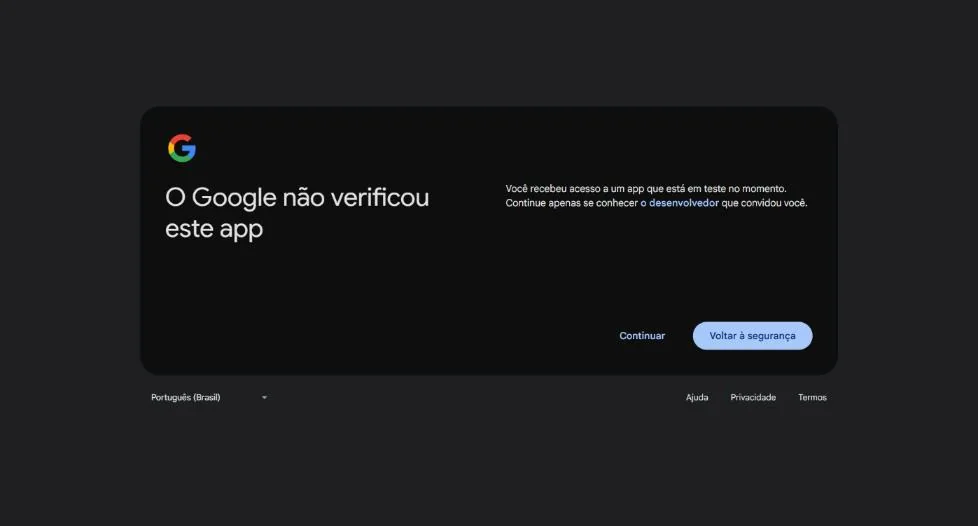
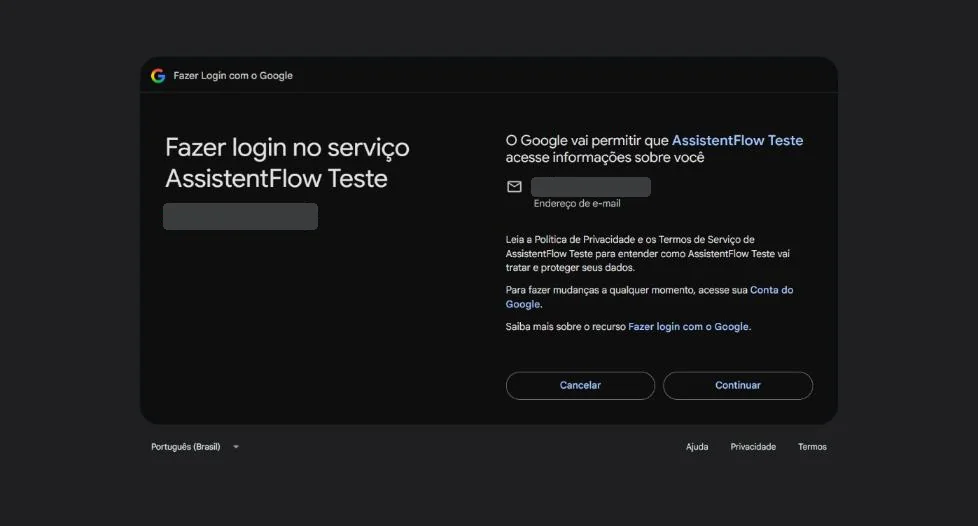
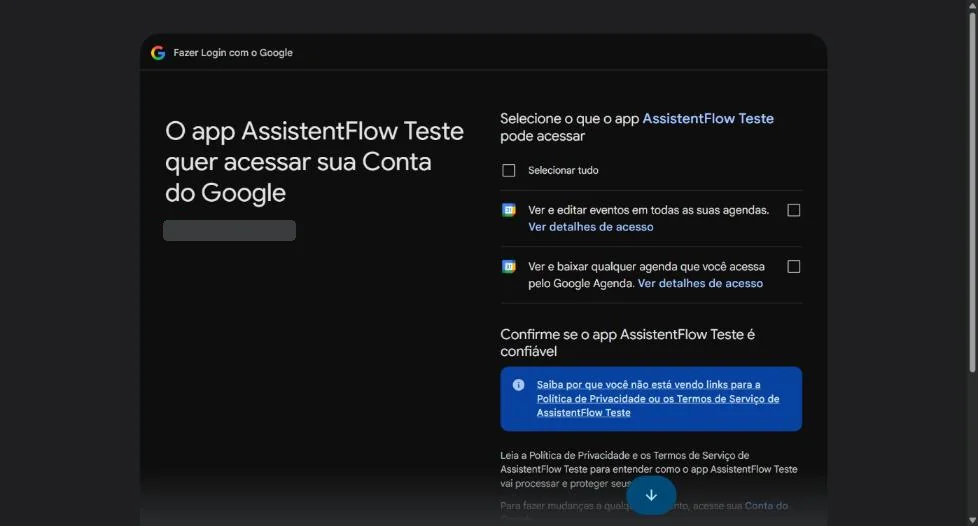
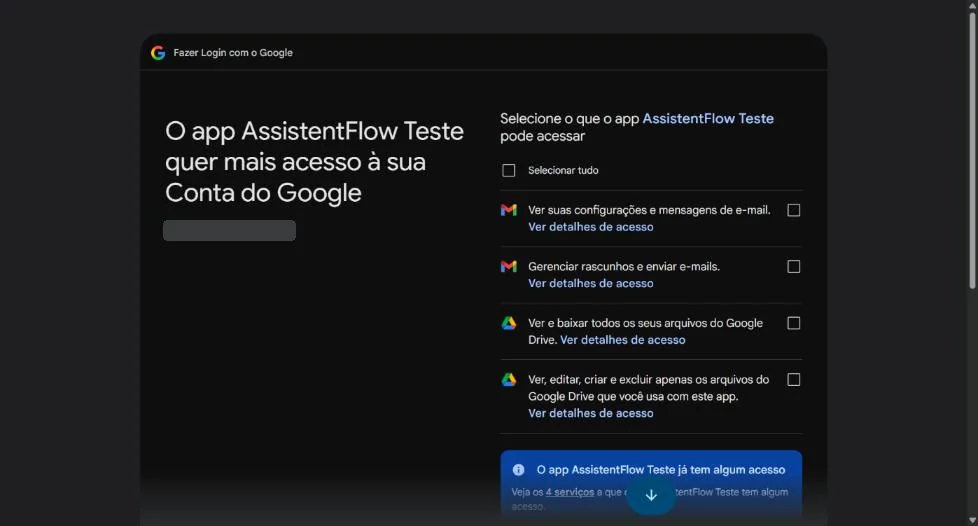
As telas abaixo são reais, de um teste feito com o Google, com o e-mail e os dados da conta cobertos. A tela do passo 7 mostra um endereço de exemplo, e a tela de aviso do passo 10 é a do modo teste. As telas do Google podem mudar.
- Passo 1
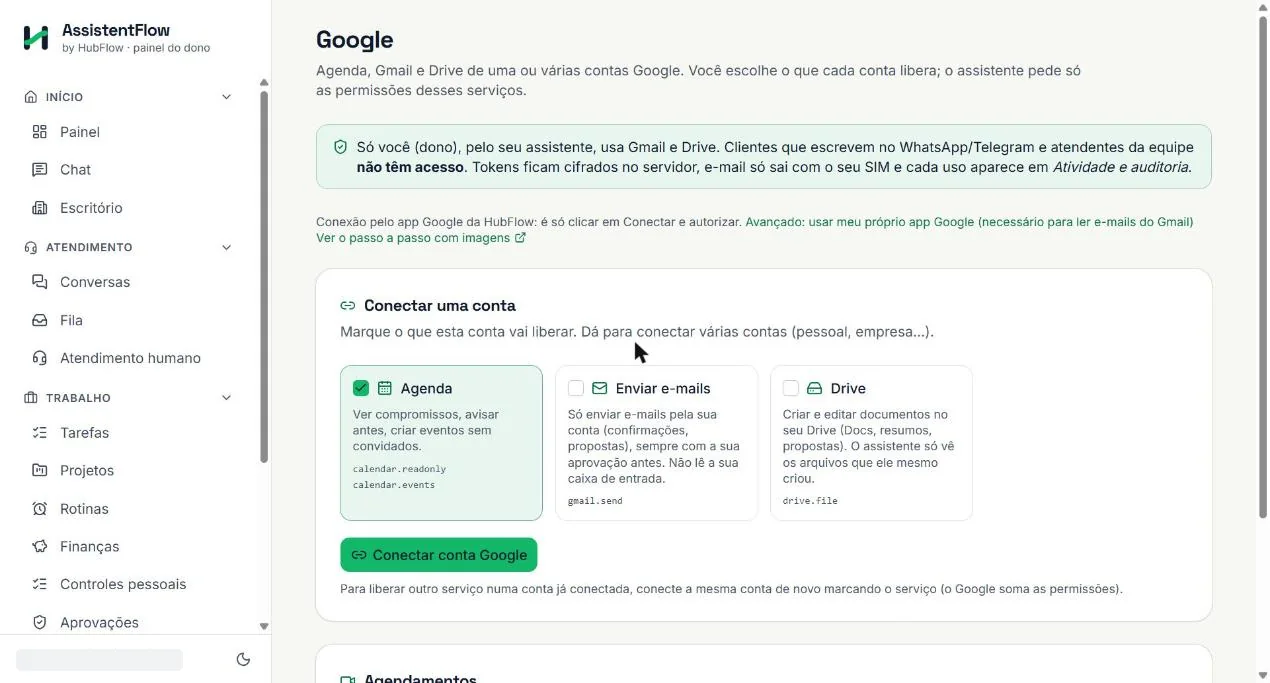
Abra o Google no painel do assistente
No painel, vá em Integrações → Google e clique em Avançado: usar meu próprio app Google (necessário para ler e-mails do Gmail). Deixe essa aba aberta: você copia o endereço dela no passo 6 e volta no passo 7.
- Passo 2
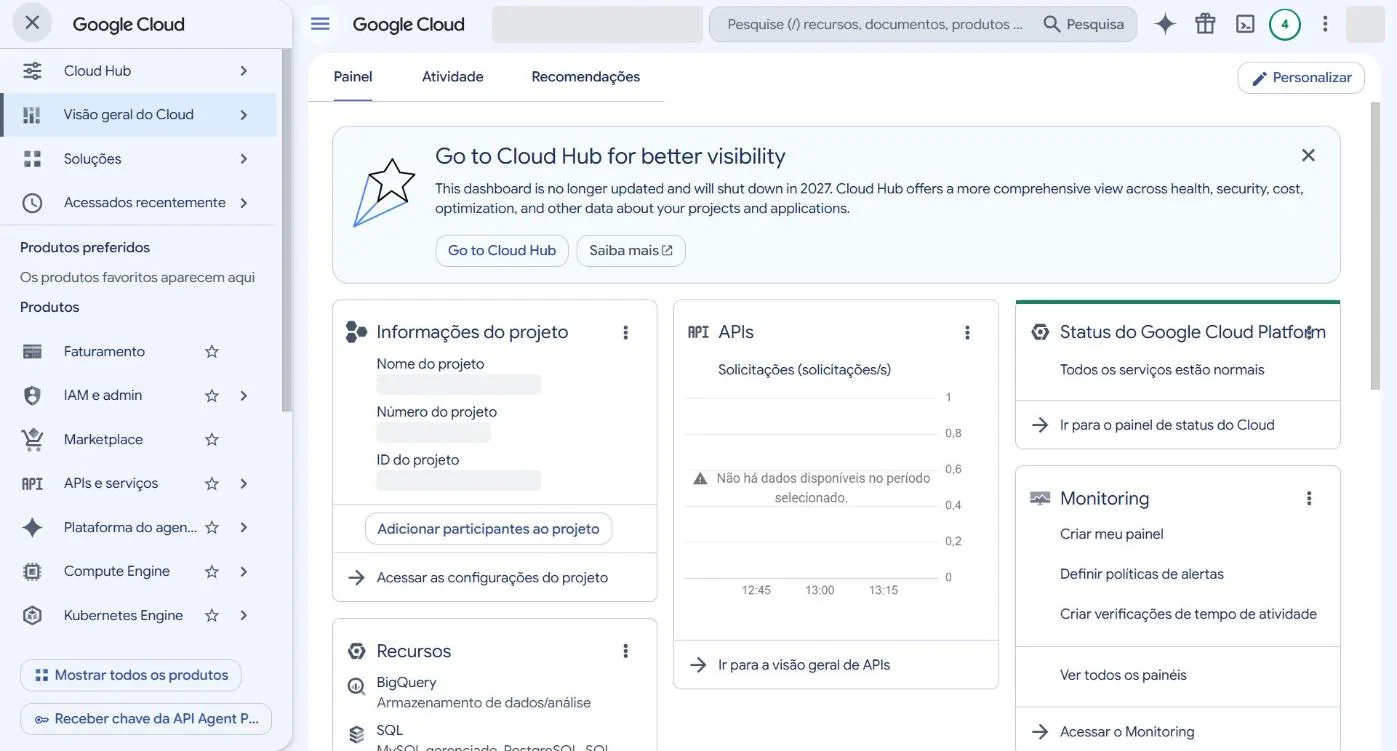
Crie um projeto no Google Cloud
Abra o Google Cloud Console, entre com a conta Google de quem vai administrar o app e crie um projeto. O nome pode ser o da sua empresa.
- Passo 3
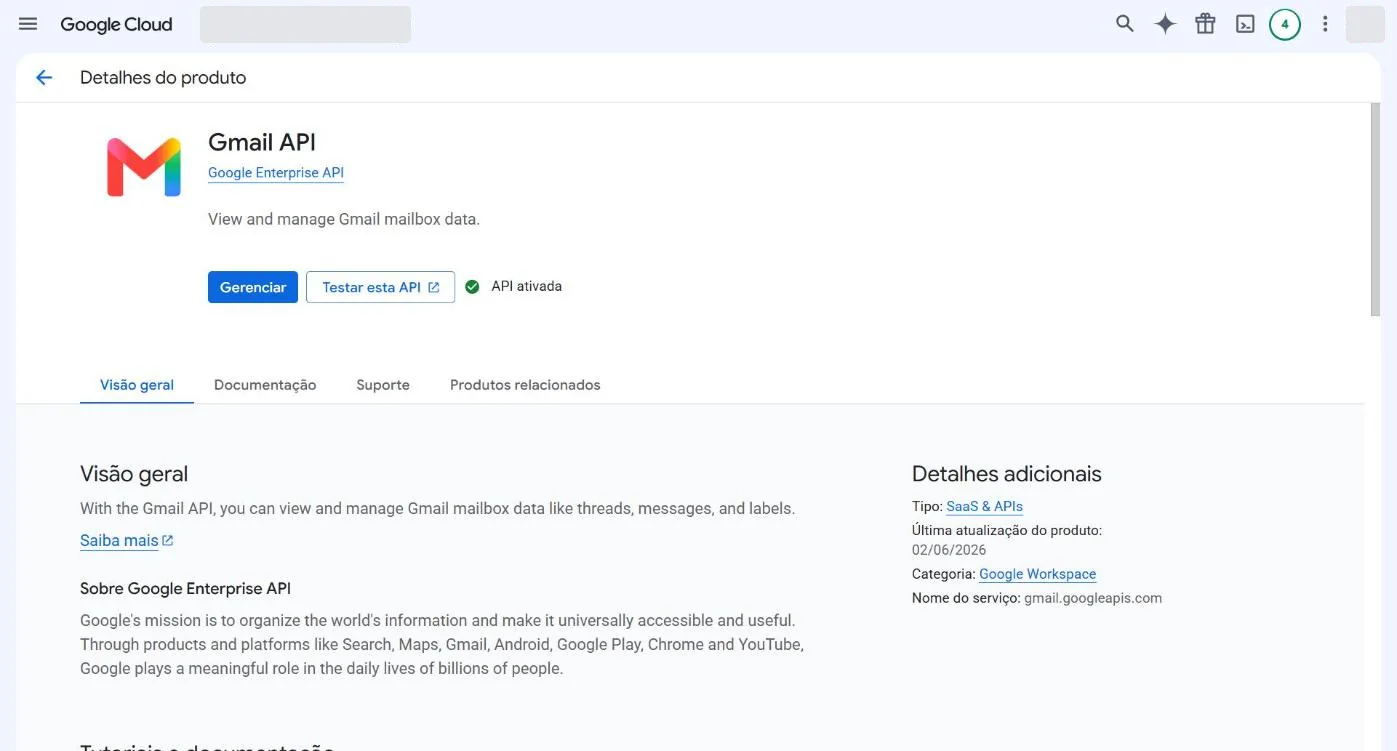
Ative a Gmail API
Em APIs e serviços → Biblioteca, procure Gmail API e ative. Ela fica como API ativada. Com o app próprio salvo, as próximas conexões passam a usar esse app. Por isso, ative também o que você usa: Google Calendar API (Agenda), Google Drive API (Drive) e Google Sheets API (planilha financeira).
- Passo 4
Configure o app no Google Auth Platform
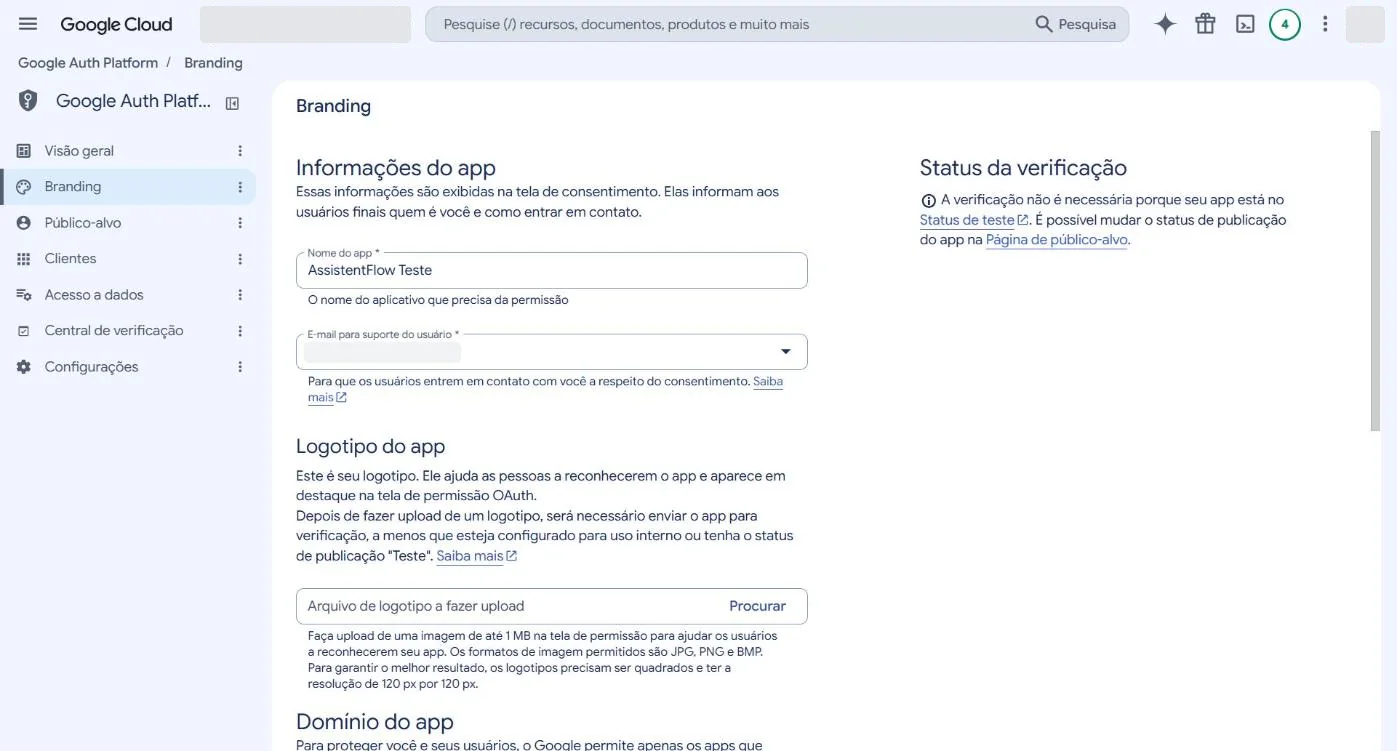
No menu, abra Google Auth Platform → Branding e preencha Nome do app e E-mail para suporte do usuário. Em Público-alvo, o tipo de usuário é Externo se a sua conta é um Gmail comum, ou Interno se é do Google Workspace e só a sua organização vai usar. Informe o e-mail de contato, aceite a política de dados do Google e conclua. Ainda em Branding, preencha Página inicial do aplicativo (https://hubflowai.com/), Link da Política de Privacidade do aplicativo (https://hubflowai.com/politica-de-privacidade) e, em Domínios autorizados, hubflowai.com. Deixe o logo em branco: logo exige verificação do Google. Clique em Salvar.
- Passo 5
Opcional: adicione o seu e-mail como usuário de teste
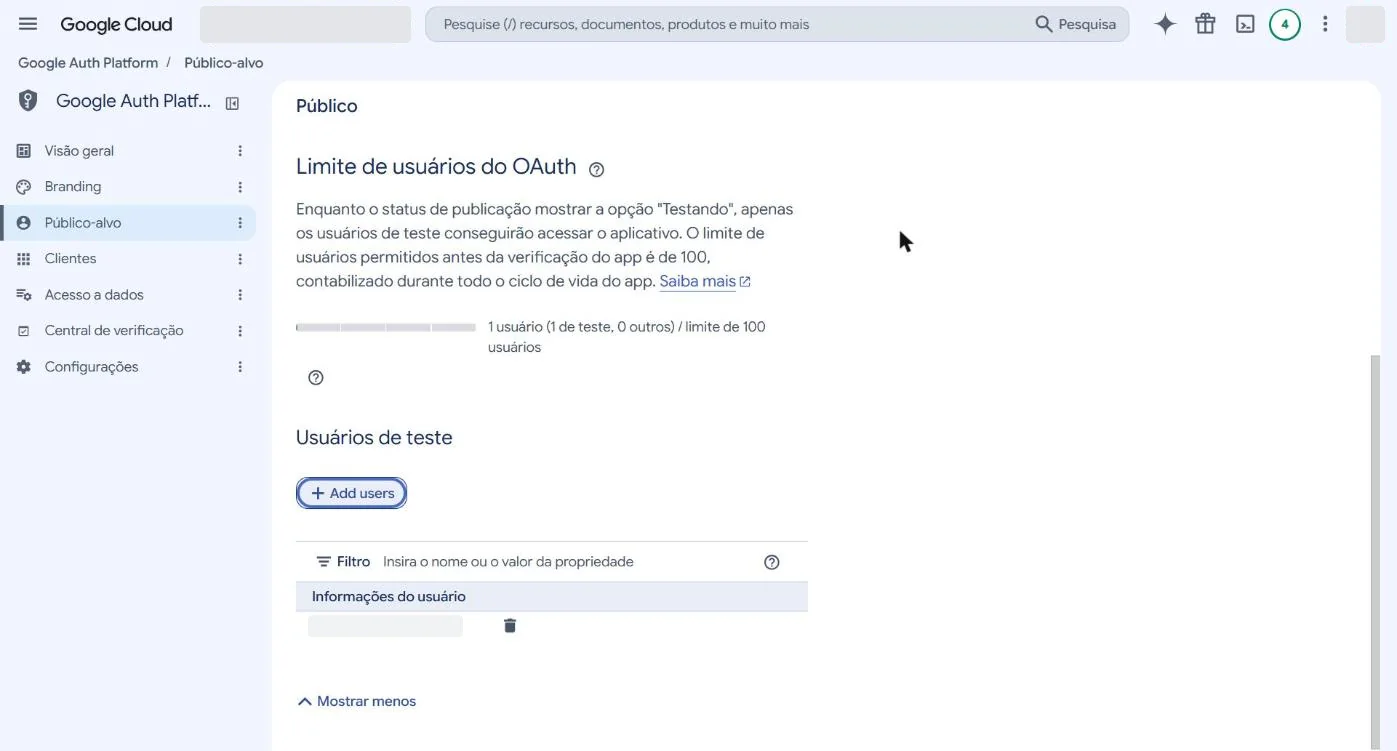
Só se você preferir não publicar o app (passo 9), e só no tipo Externo: em Público-alvo, vá em Usuários de teste, clique em Add users, coloque o e-mail da conta que o assistente vai ler e salve.
- Passo 6
Crie o cliente e baixe o JSON
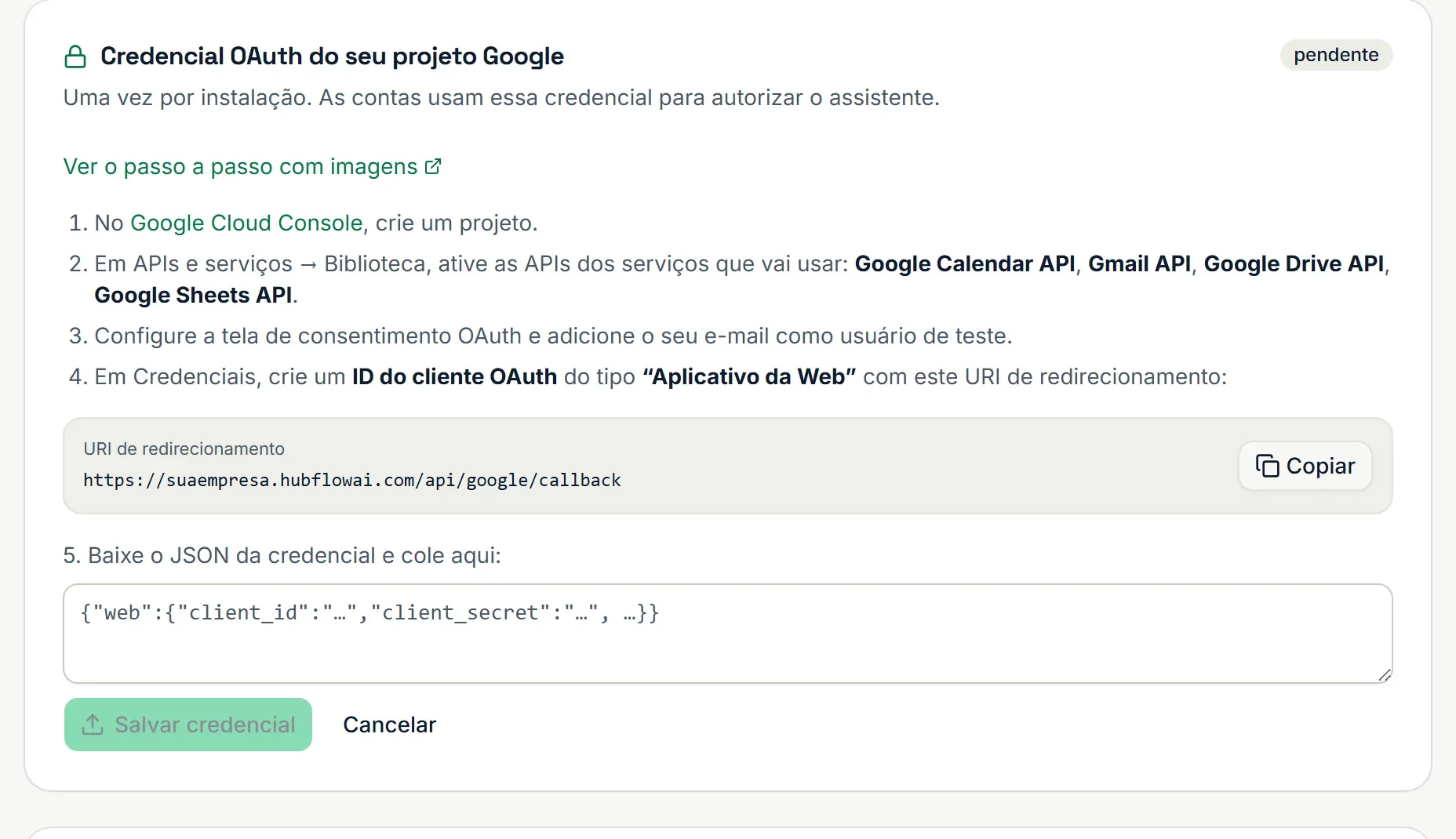
Em Clientes, clique em Criar cliente e escolha Aplicativo da Web. Em URIs de redirecionamento autorizados, clique em Adicionar URI e cole o endereço que aparece no painel (botão Copiar), no formato
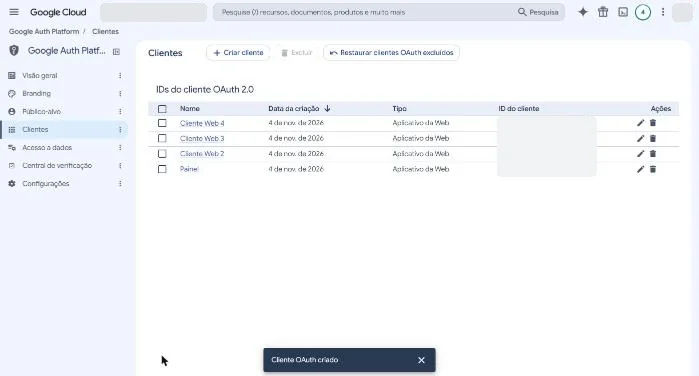
https://suaempresa.hubflowai.com/api/google/callback. Clique em Criar e depois em Baixar o JSON. Baixe nessa hora: o Google só mostra o segredo completo uma vez. O próprio Google avisa que a configuração pode levar de 5 minutos a algumas horas para valer.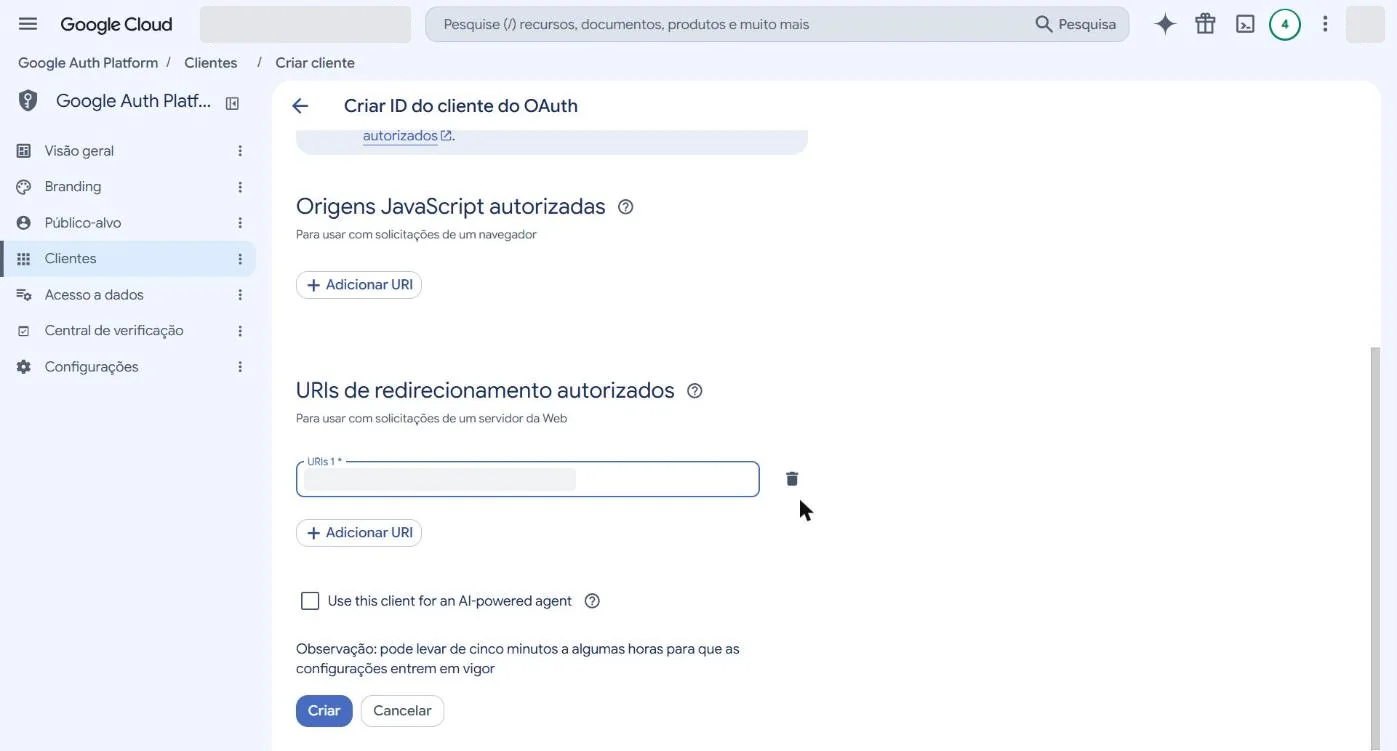
- Passo 7
Cole o JSON no painel
Volte à aba do painel, cole o conteúdo do arquivo no campo do passo 5 da tela e clique em Salvar credencial.
- Passo 8
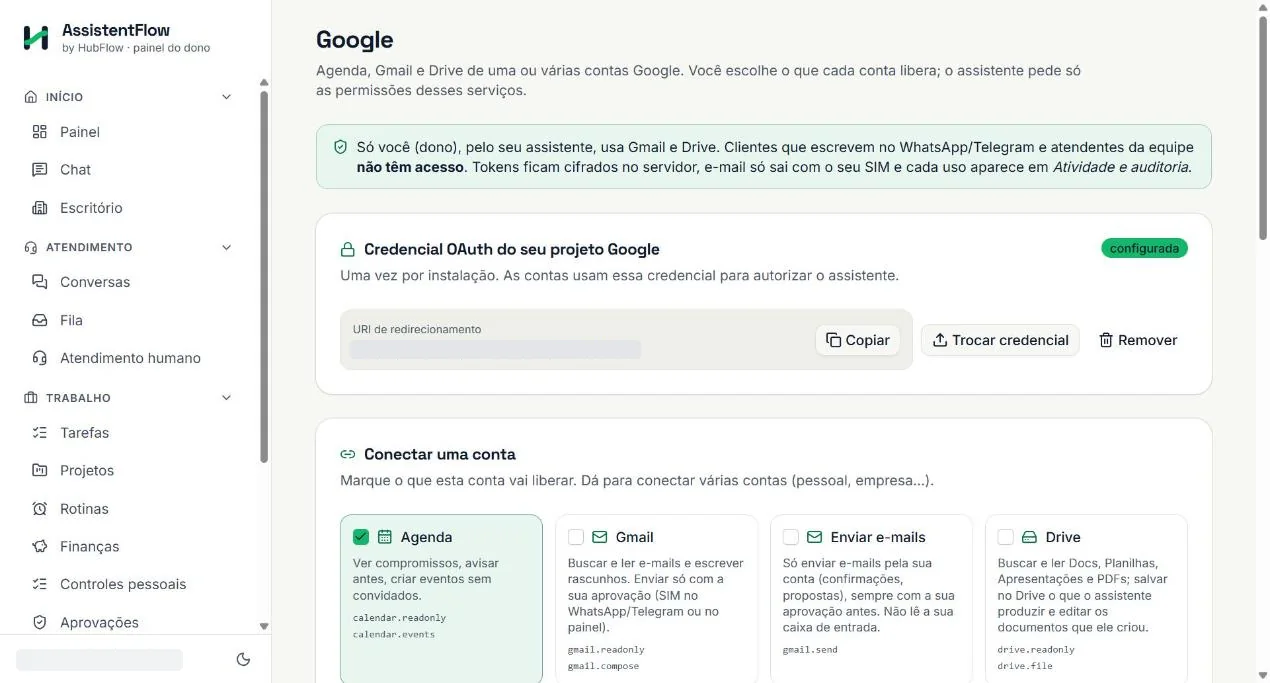
Confira o endereço depois de salvar
A credencial aparece como configurada, com o endereço do seu painel. Ele precisa ser igual ao que você colocou no Google. Se for diferente, corrija no Google em Clientes.
- Passo 9
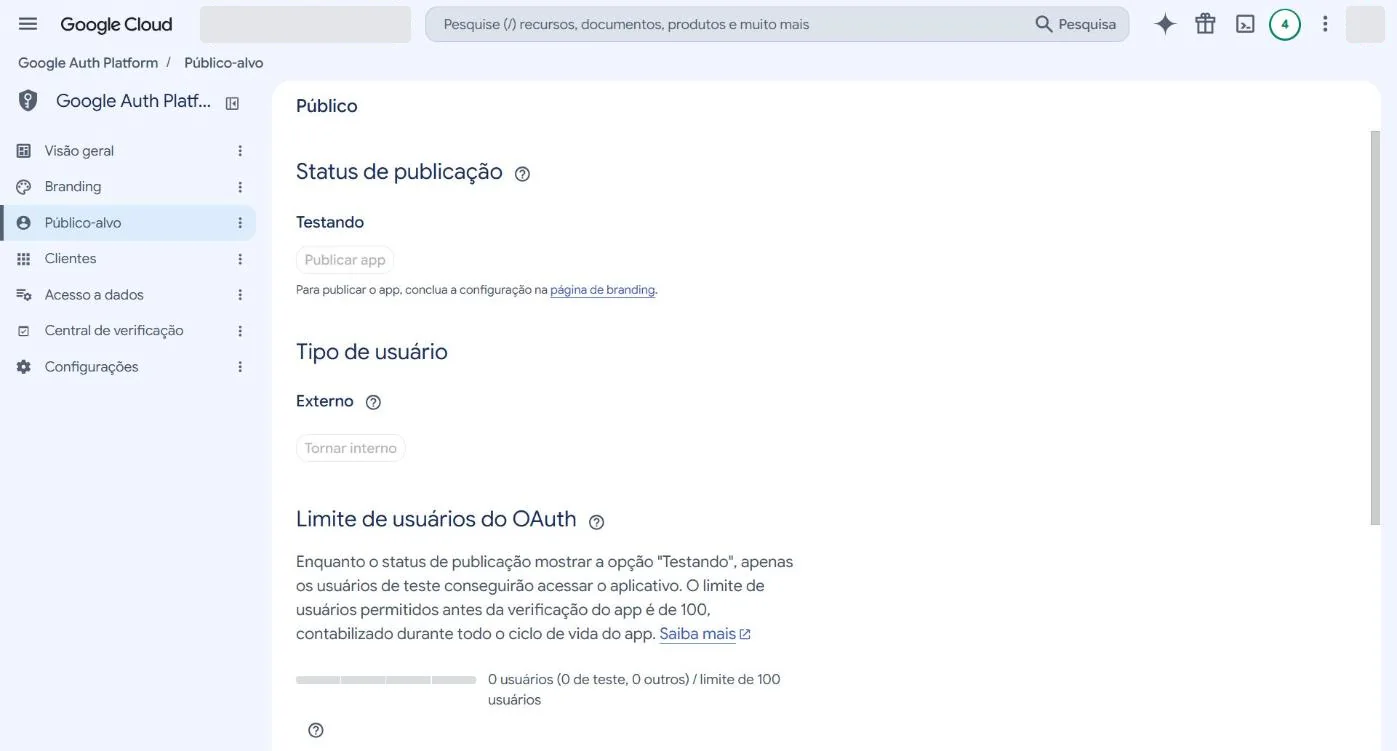
Publique o app, para a autorização não vencer em 7 dias
Em Público-alvo, clique em Publicar app e confirme em Enviar para produção?. O status muda para Em produção. O texto fala em verificação, mas para o seu próprio uso não é preciso enviar nada. Se o botão não reagir ou estiver apagado, como na imagem, confira os 3 campos do Branding (passo 4). Sem publicar, o status fica Testando, a autorização vence em 7 dias e só os usuários de teste conseguem entrar. No tipo Interno, do Workspace, esta etapa não existe.
- Passo 10
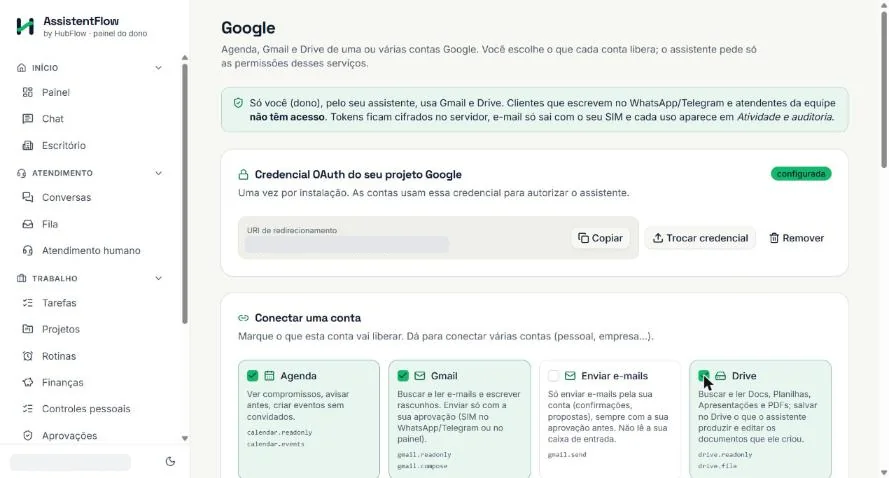
Conecte a conta marcando Gmail
Em Conectar uma conta, marque Gmail e o que mais essa conta deve liberar, e clique em Conectar conta Google. Com o app publicado, o Google mostra "O Google não verificou este app": é normal, porque o app é seu. Clique em Avançado e em Acessar (nome do seu app) (não seguro), faça o login e, nas telas de permissões, marque Selecionar tudo e continue. Se você não publicou e usou o usuário de teste, essa tela traz o botão Continuar, sem "Avançado", como na imagem abaixo. Se você já tinha uma conta conectada, ela continua funcionando: só reconecte para o assistente ler o Gmail.
- Passo 11
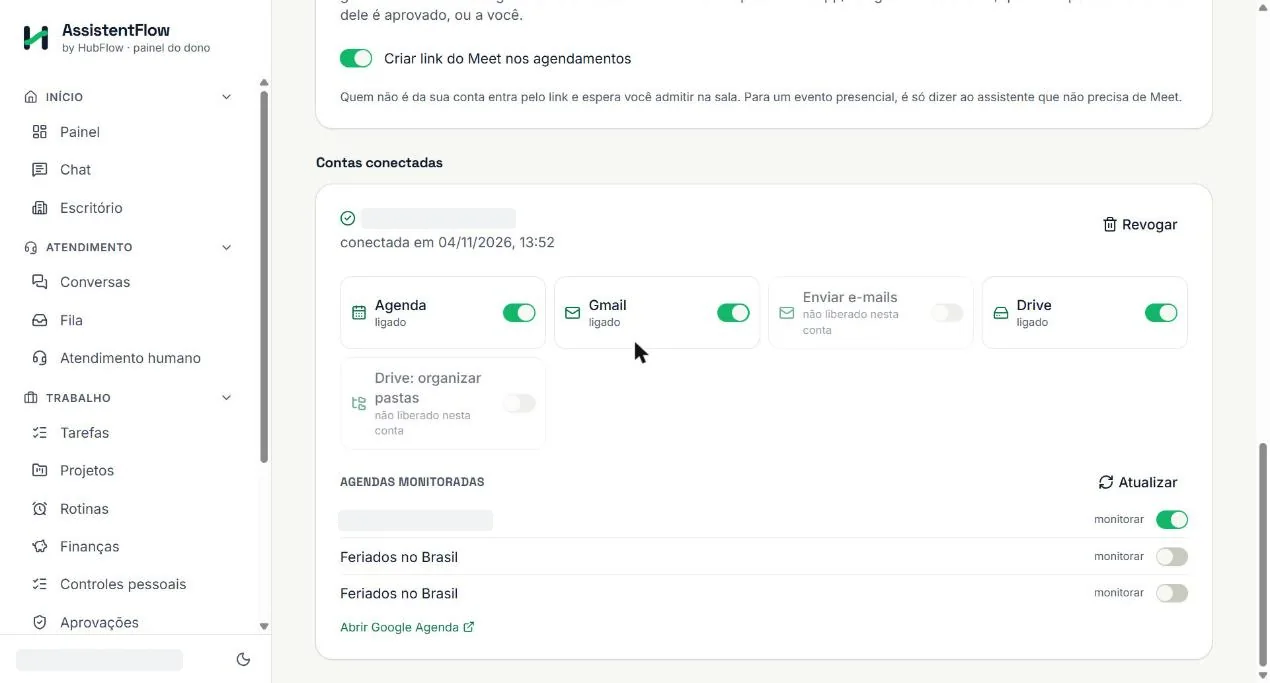
Confira a conta conectada
A conta aparece em Contas conectadas, com o Gmail ligado. Você pode desligar aqui quando quiser ou usar Revogar para tirar o acesso.
- Passo 12
Teste pelo WhatsApp
Peça ao assistente: "resume os e-mails de hoje" ou "tem e-mail do fornecedor X?". Para ele avisar sozinho, crie uma rotina que busca nos e-mails de tempos em tempos, no mínimo a cada 15 minutos. Enviar continua só com o seu SIM.
O app é seu, fica na sua conta Google, e você pode revogar o acesso quando quiser, no painel ou na sua conta Google. O que é lido, para quê e como revogar está na Política de privacidade.
Dúvidas sobre ler os e-mails
Por que o botão "Conectar com Google" não lê os e-mails?
Pelo botão, o Gmail só envia, e só com o seu SIM. Para ler a sua caixa, o Google pede um app seu, e é esse app que este tutorial cria. A autorização fica na sua conta Google, e você pode revogar quando quiser.
O que o assistente pode fazer nos meus e-mails?
Buscar, ler e escrever rascunhos. Enviar só com o seu SIM. Ele não apaga, não arquiva e não mexe nos marcadores.
Ele lê boleto em PDF?
Não. Do anexo, ele vê só o nome. E compromisso que chega por e-mail não vira evento sozinho.
Quem tem acesso aos meus e-mails?
Só você, o dono, conversando com o assistente. Clientes que escrevem no WhatsApp e atendentes da equipe não têm acesso.
Apareceu o erro redirect_uri_mismatch. E agora?
O endereço cadastrado no Google está diferente do mostrado no painel. Corrija em Clientes, no Google Cloud. Se acabou de criar ou corrigir, espere: o Google avisa que pode levar de 5 minutos a algumas horas para valer.
Vocês configuram o app do Google para mim?
São três caminhos. Grátis: você faz sozinho, com o tutorial. Treinamento guiado, R$ 97 extras, pagos uma vez: a Flora guia você pelo WhatsApp, e você faz os cliques e o login no seu computador. Consultoria com o Cesar, R$ 197 extras, pagos uma vez: o Cesar, fundador da HubFlow, faz diretamente, por acesso remoto pelo Chrome Remote Desktop, ferramenta gratuita do Google, só durante a sessão, com você acompanhando e fazendo o próprio login. Você gera um código que só vale uma vez e confirma o acesso na sua tela. Sem senha, sem código permanente e sem gravar a sessão. Para contratar, fale com a Flora.
Travou em algum passo?
A Flora ajuda pelo WhatsApp, com a nossa equipe por trás.